

How To Install Mac Office On Macbook Air
Office 2022 for Mac Role 2022 untuk Mac Office 2022 untuk Mac Role untuk bisnis Role 365 Modest Business Admin Microsoft 365 Microsoft 365 untuk Mac Function.com Lainnya...Kurang
Artikel ini menyediakan instruksi langkah demi langkah tentang cara mengaktifkan Office untuk Mac. Jika Anda menjumpai kesalahan atau masalah dengan menginstal atau mengaktifkan Role di Mac, lihat Apa yang harus dicoba jika Anda tidak bisa menginstal atau mengaktifkan Office untuk Mac.
Sebelum mulai mengaktifkan, jika Anda belum mengaktifkan, Anda harus menebus dan menginstal Office di PC atau Mac Anda.

 Di bilah menu atas, pilih Finder > Applications, lalu gulir ke Microsoft Office pencarian.
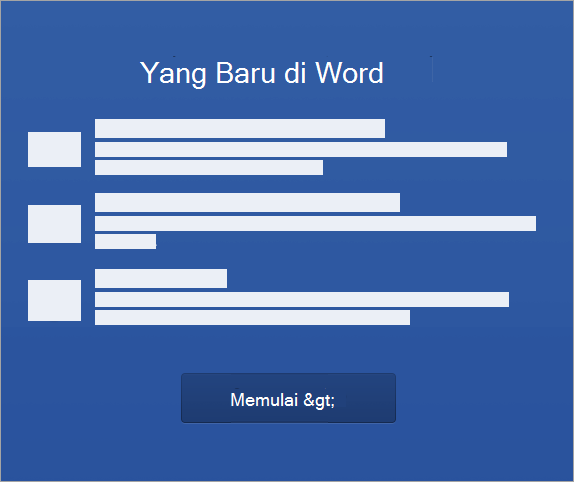
Buka situs aplikasi Office saja, Microsoft Word dan dalam kotak Apa yang Baru yang terbuka, pilih Opsi Mulai.
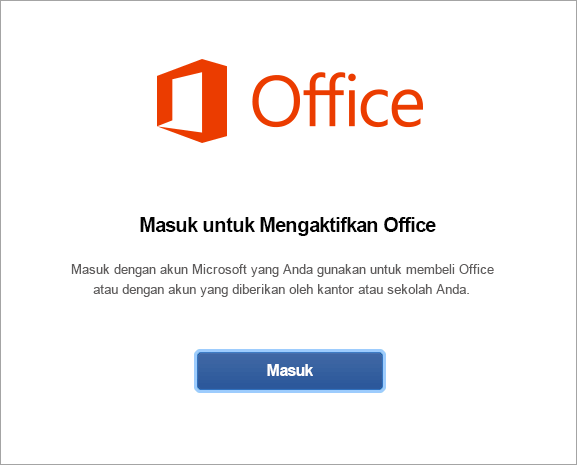
 Di layar Masuk untuk Part, pilih Masuk.
Catatan:Jika Anda tidak diminta untuk masuk, buka file kosong dan masuk ke File >Baru dari templat > Masuk.
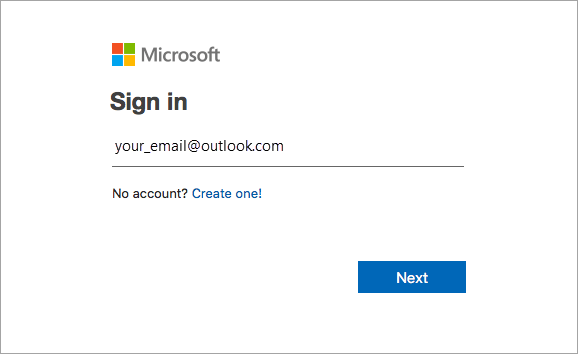
 Masukkan alamat email yang terkait dengan Office untuk Mac dan klik Berikutnya.
Catatan:Ini mungkin email yang Anda gunakan untuk akun Microsoft atau akun Microsoft 365 untuk bisnis yang diberikan oleh kantor atau sekolah Anda.
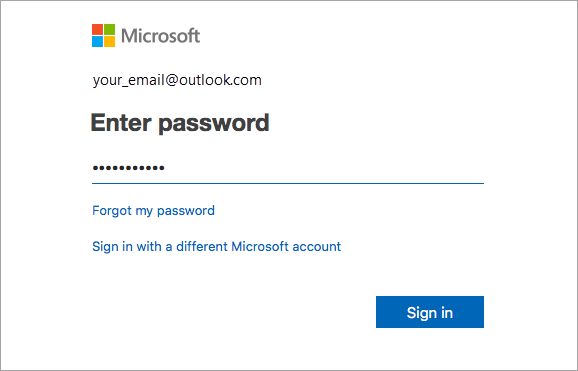
 Masukkan kata sandi yang terkait dengan alamat email yang dimasukkan, lalu klik Masuk.
Catatan:Layar ini mungkin terlihat berbeda tergantung pada penyedia email Anda.
 Sistem akan memeriksa apakah lisensi Anda valid, kemudian mengaktifkan produk tersebut.
Penting:Jika Anda memiliki beberapa lisensi, silakan ikuti langkah-langkah dalam bagian Mengaktifkan dengan beberapa lisensi.

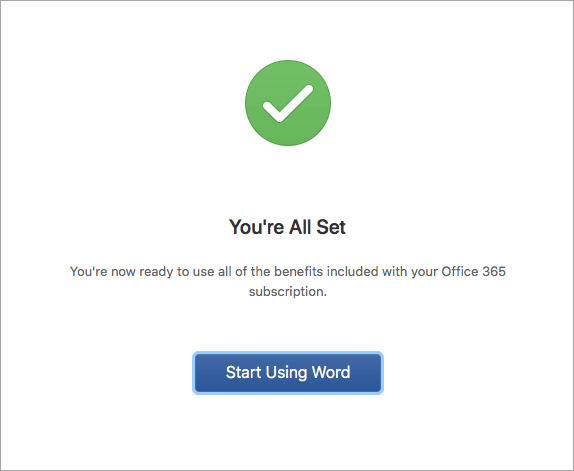
 Sudah selesai! Klik Mulai Menggunakan Word, untuk mulai menggunakan aplikasi tersebut.
Pertanyaan umum
Untuk Role untuk Mac, Anda dapat memiliki hingga 25 lisensi yang terkait dengan akun Microsoft yang sama: hanya satu lisensi untuk langgananMicrosoft 365 dan beberapa instalan Function untuk Mac Habitation and Student atau Home and Business concern sekali pakai.
Jika memiliki beberapa lisensi Mac yang terkait dengan akun Microsoft yang sama, lebih baik memulai dengan langgananMicrosoft 365 karena Anda dapat menginstal di semua perangkat dan masuk ke Function pada lima perangkat sekaligus. Lisensi sekali pakai tidak dapat dinonaktifkan. Jika tidak memiliki langgananMicrosoft 365 , mulailah dengan lisensi di bagian atas daftar dan teruskan ke bawah.
Tidak ada cara untuk melacak lisensi sekali pakai sehingga kami menyarankan Anda menyimpan daftar lisensi apa yang diaktifkan di perangkat mana. Jika tidak ingat lisensi yang telah digunakan, Anda harus melalui proses penghapusan untuk menentukan lisensi yang digunakan selama ini.
-
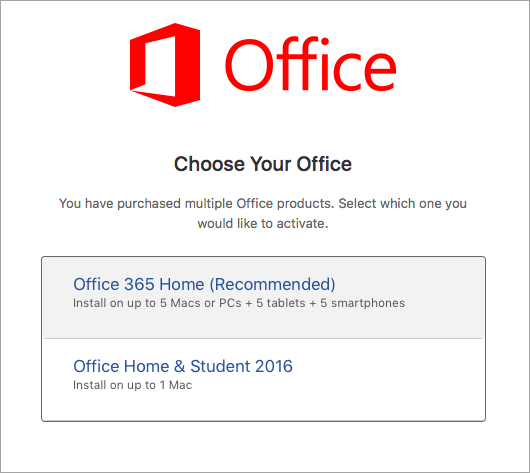
Pilih lisensi yang ingin Anda gunakan. (Kami sangat menyarankan Anda memilihMicrosoft 365 lisensi jika memilikinya.)
-
Setelah lisensi divalidasi, lisensi akan mengaktifkan produk, dan Anda dapat mengklik Mulai Menggunakan Give-and-take untuk membuka dan mulai menggunakan Office untuk Mac.
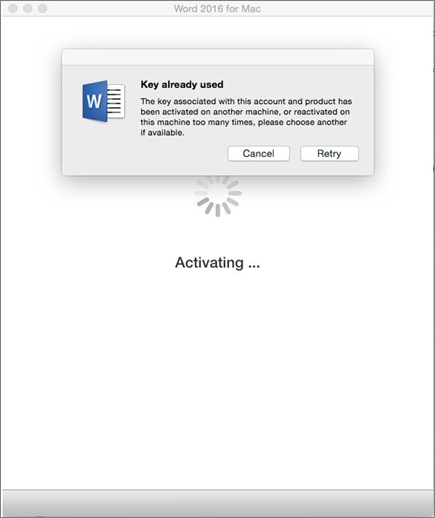
Jika Anda mencoba mengaktifkan instalasi Office 2022 untuk Mac sekali pakai dan menemui kesalahan: Kunci sudah digunakan, Anda perlu memilih lisensi lain untuk digunakan. Klik Batal dan Anda akan kembali ke layar pilihan lisensi.
Lisensi yang sudah digunakan akan berwarna abu-abu. Anda dapat memilih lisensi lain yang belum digunakan.
Jika belum mendapatkan kunci produk Part untuk Mac, Anda mungkin ingin melakukannya sebelum mencoba melakukan aktivasi. Ikuti langkah-langkah ini:
Langkah 1: Masuk ke https://world wide web.office.com/setup
Langkah 2: Masuk dengan Akun Microsoft, atau silakan buat jika tidak memilikinya (Anda dapat membuatnya dengan alamat email yang sudah dimiliki). Pastikan untuk mengingat akun ini sehingga Office dapat diinstal atau diinstal ulang nantinya, tanpa kunci produk.
Langkah 3: Masukkan kunci Part produk Anda, tanpa tanda hubung.
Langkah iv: Ikuti perintah untuk menyelesaikan proses penukaran.

Source: https://support.microsoft.com/id-id/office/mengaktifkan-office-untuk-mac-7f6646b1-bb14-422a-9ad4-a53410fcefb2
Posted by: strangeasself.blogspot.com
0 Response to "How To Install Mac Office On Macbook Air"
Post a Comment